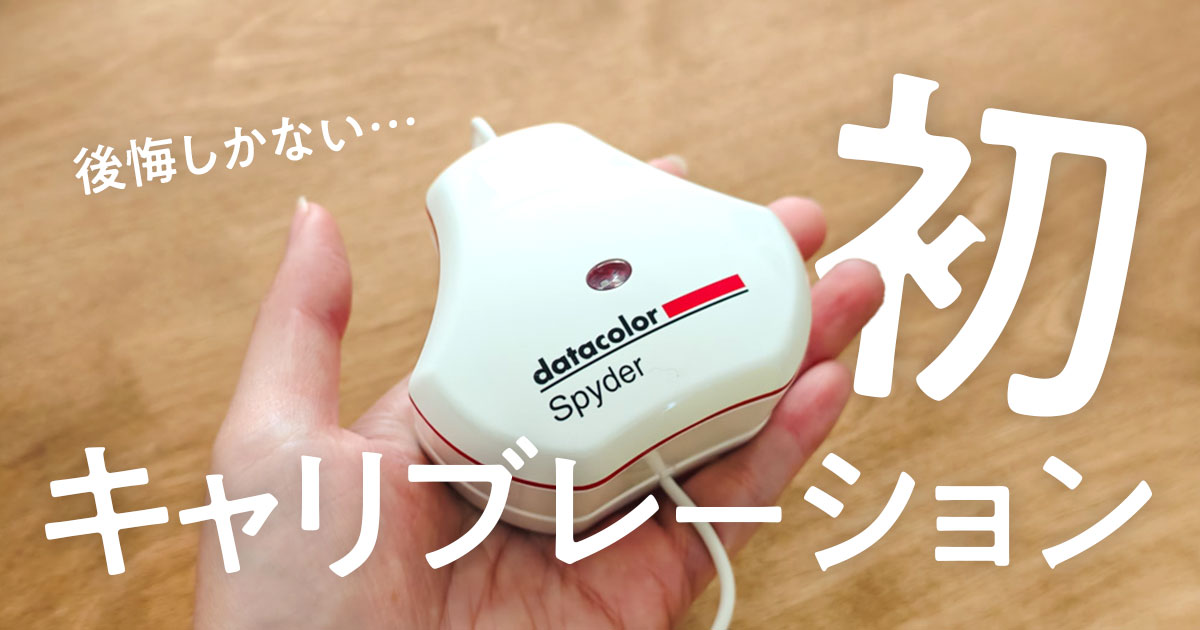
どひゃーーお久しぶりです。気づけばあっという間に年が明けてしまいました。
また今年ものんびり投稿できればいいなと思います。
さて皆さま、モニターの「キャリブレーション」という言葉をご存知でしょうか。
簡単にひとことで言うと正しい色味へ調整することです。
デザインや映像の仕事をしていたり、絵を描いている方には必要な作業の1つかと思うのですが…
 すみたこ
すみたこ…やったことないな…
デザインも絵も描いている人というわけでこの度、初めてキャリブレーションをしてみたいと思います!!!!!
キャリブレーションという存在はもうずっと前から知っていたのですが、機械が必要だということ(あまり安くはない)で後回しにしておりまして…
最近デザインしたものを印刷することも増えてきたので、重い腰を上げた次第でございます。
今回キャリブレーションを行いたい機器
今回キャリブるメンツをご紹介します。
ターゲットとなるのは、メインで使用するノートPCと液タブ!
① MacBook Pro
MacBook Pro 16インチ(2023/11月モデル)
チップはM3 Maxのものです。
こちらはイラレ・フォトショを使ったり、写真現像でLightroomを使用。
② 液タブ Cintiq Pro27
Cintiq Pro27(DTH271)を使用しています。



相変わらず値段が可愛くなくてびっくりした。
超Bigモニターの液タブ。主にイラストを描くためのもの。
両方とも利用用途として、色味は絶対シビアに調整したいものですね。
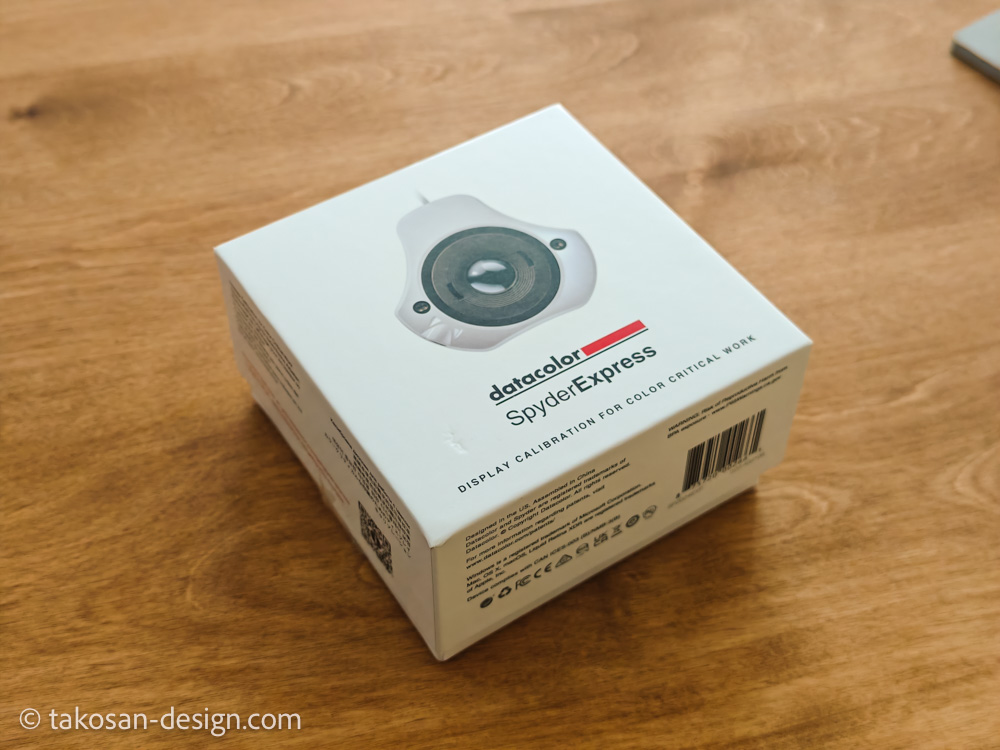
今回使用するのはDatacolorの「Spyder Express」

SpyderExpress、Spyder、Spyder Pro、X pro、X2などがあって一体どれがどれなのか!?
公式サイトを見ても全体の比較表などはなく、イマイチよく分からない…X2とかは完全なプロ用かな…?
ただSpyder ExpressからSpyder、またはSpyder Proへアップグレードできるようなので、ひとまず一番安価だったSpyder Expressを選択してみました。
ちなみに今回USからの配送だったので届くまで約10日かかりました。
しかも、実はこれ再注文したもので。
1度目に購入したときは注文した翌日くらいに配達不能となり、そこから数日待ちましたが一向に届きそうになく…実質届くまで1か月。つら
すみたこちゃんと返金対応はしてもらえたよ!
早速開封してみよう
てなわけで、やっと現物が手元にきました。うれしうれし!
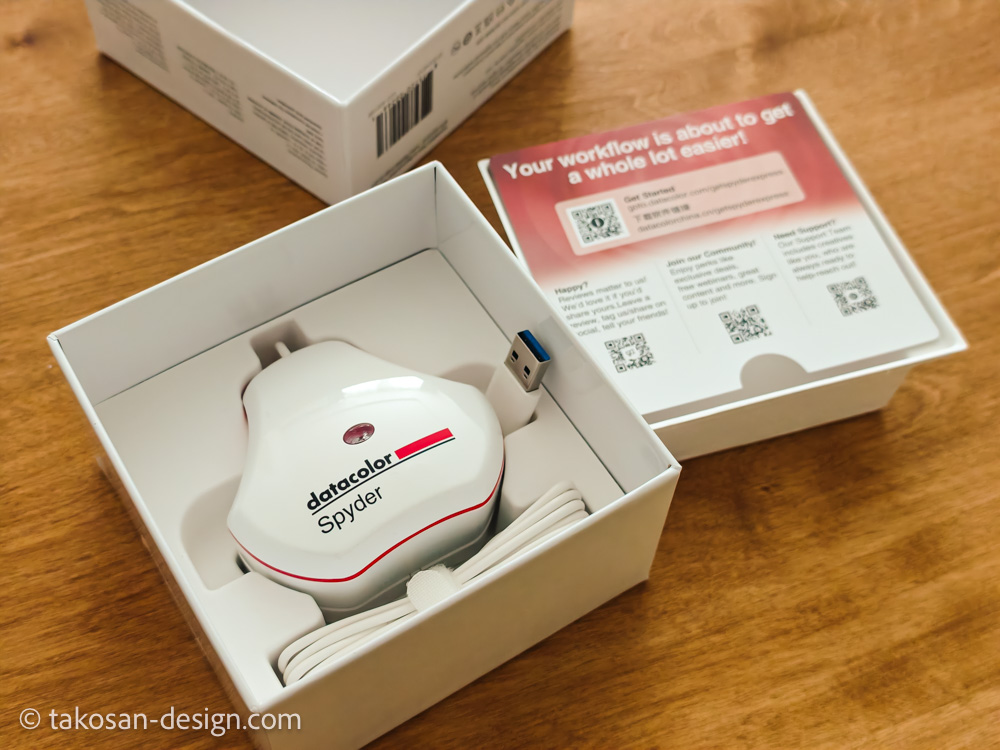
パカッと開くと説明書はなく、ソフトのダウンロードURLと本体が。
【注意】シリアルナンバーの位置
本体を持ち上げると、箱の底にシリアルナンバー!!
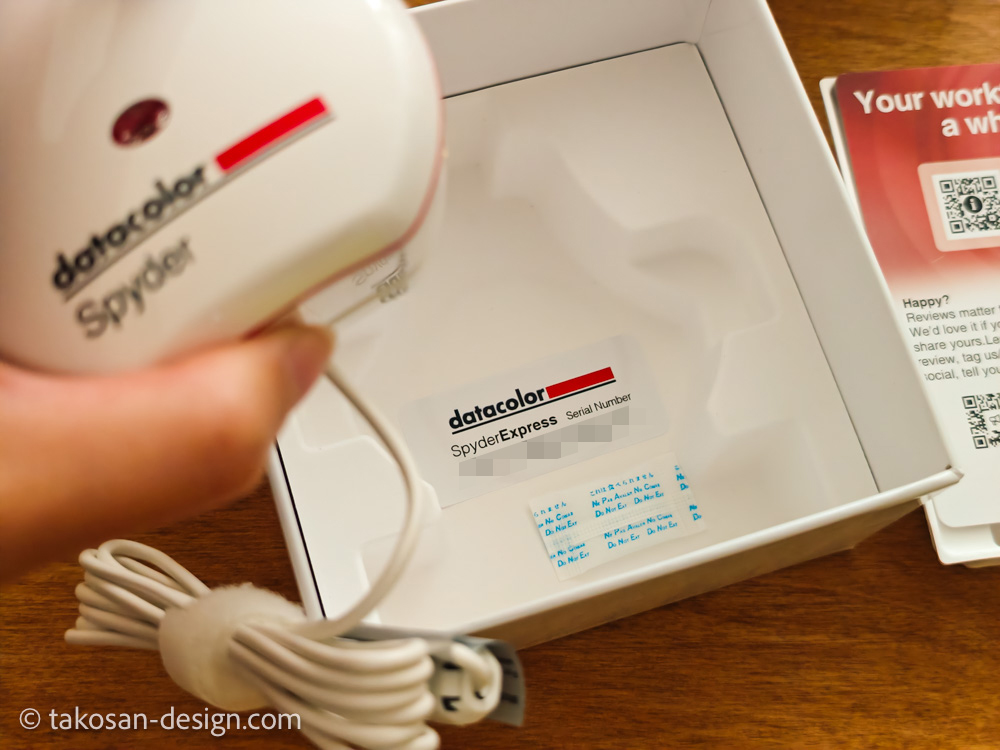 すみたこ
すみたこあとで必ず必要になるのでパッケージは捨てないで!!
もしくは写真などを撮ってしっかりと保管しておきましょう。
シリアルナンバーはできれば本体にあって欲しかったな。
このシール剥がして本体に貼るのもアリ?って思ったけど、紙のシールっぽいので剥がすときにボロボロになってシリアルナンバーごと消滅しそうだったのでやめました。
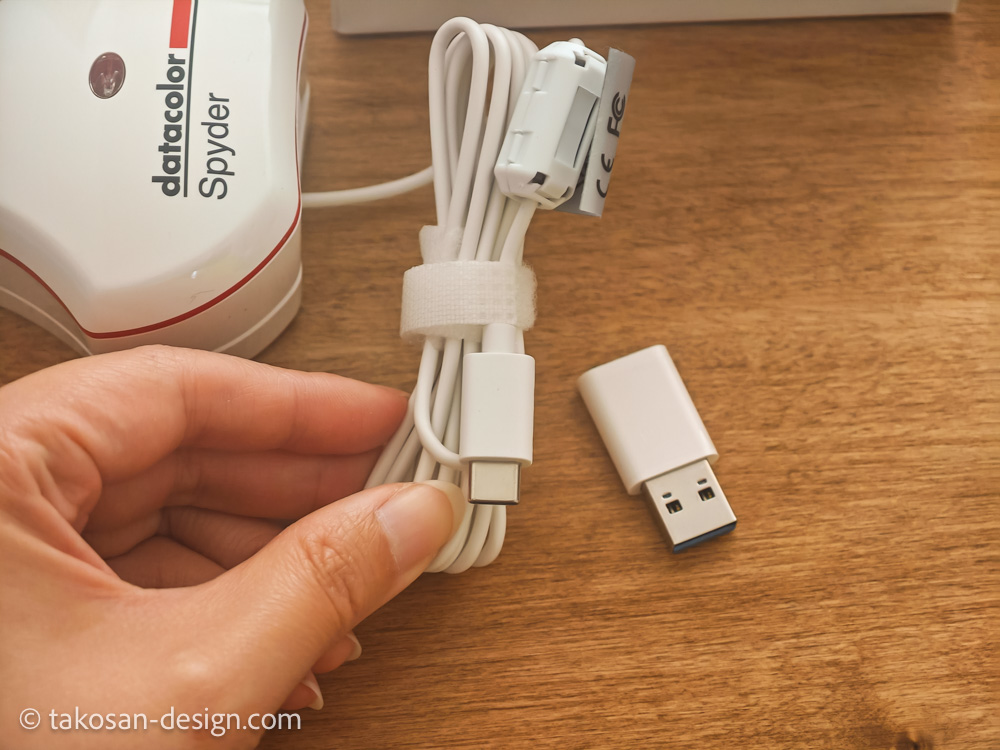
USB-A変換アダプタが付属
今回は使いませんが、Type-CからUSB-Aへの変換アダプタも付属していました。
パソコンにUSB-Aポートしかない方でも安心ですね。
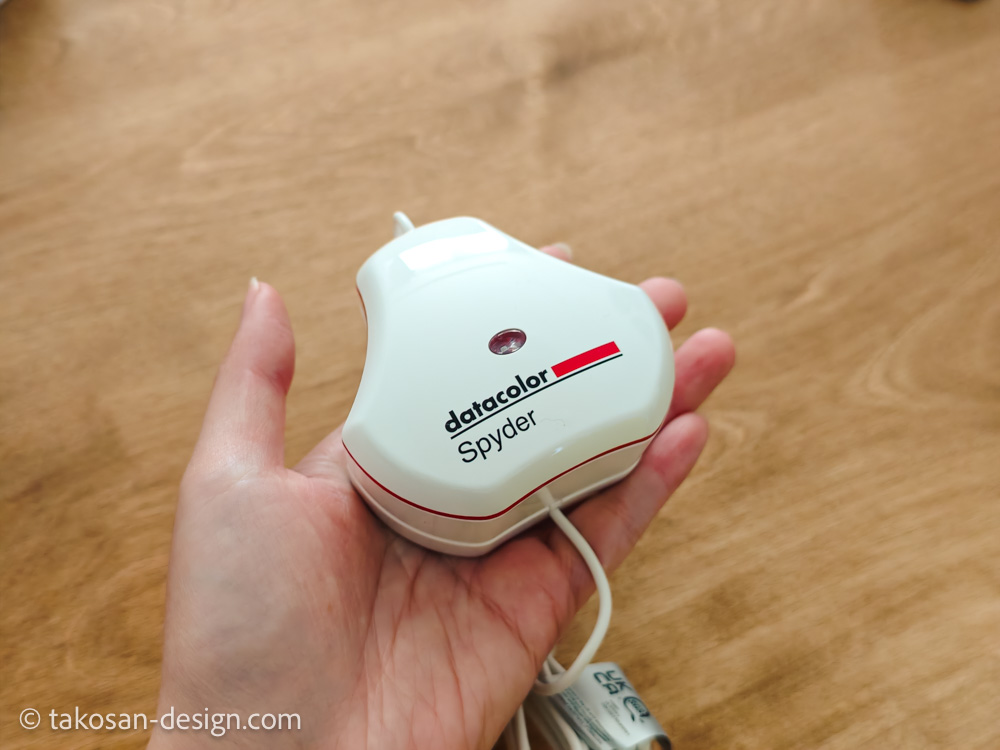
ディティール紹介
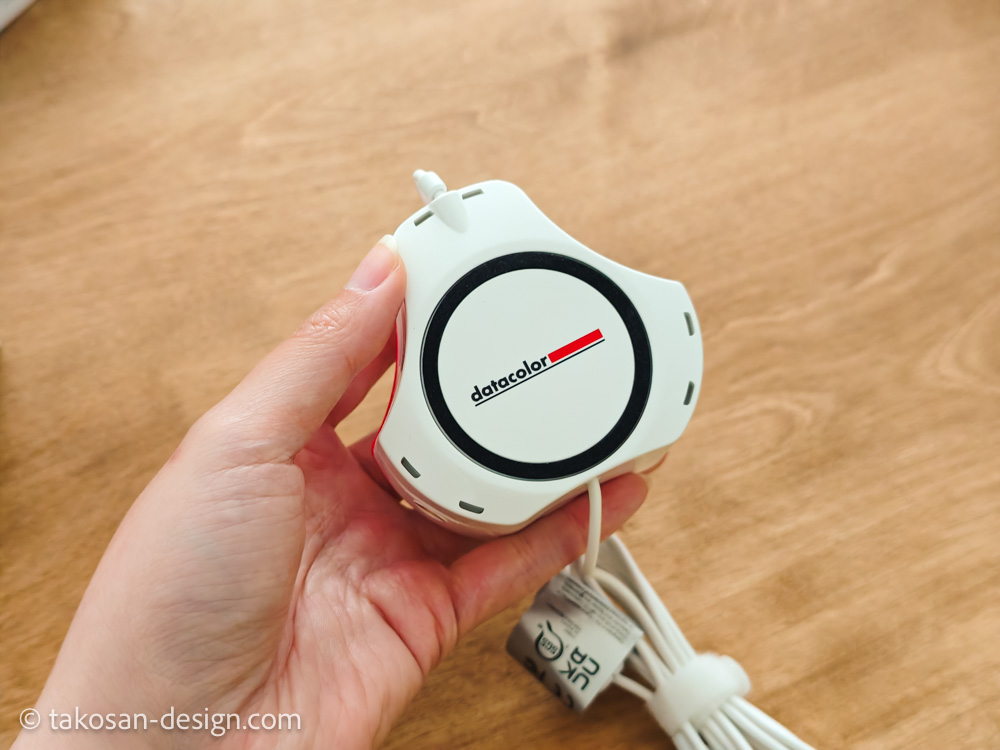
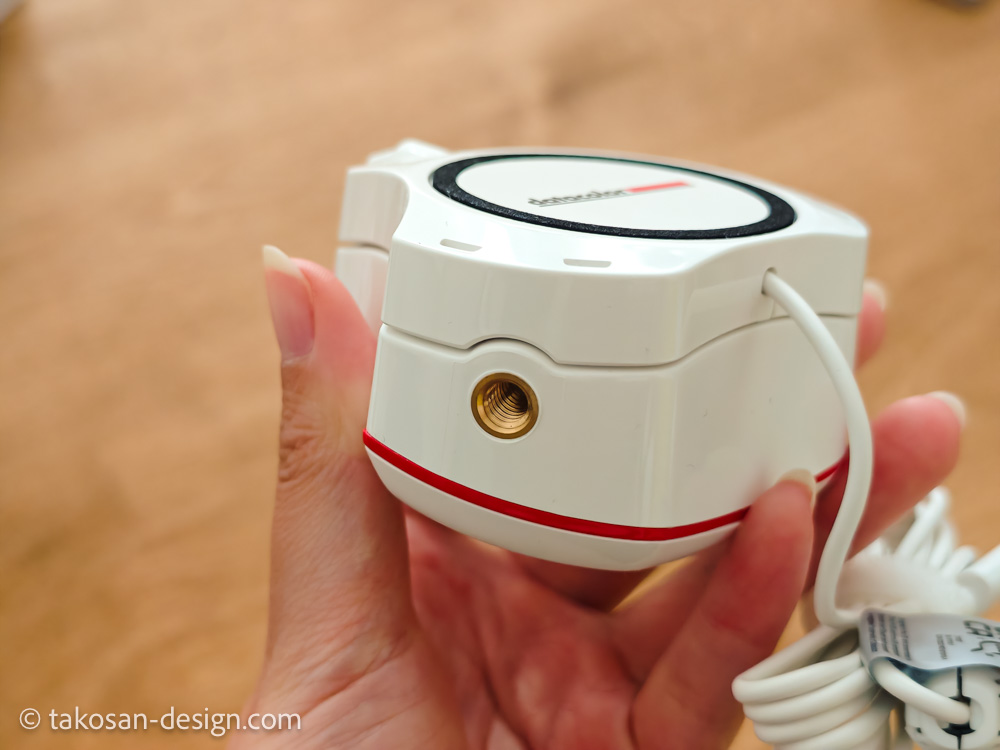
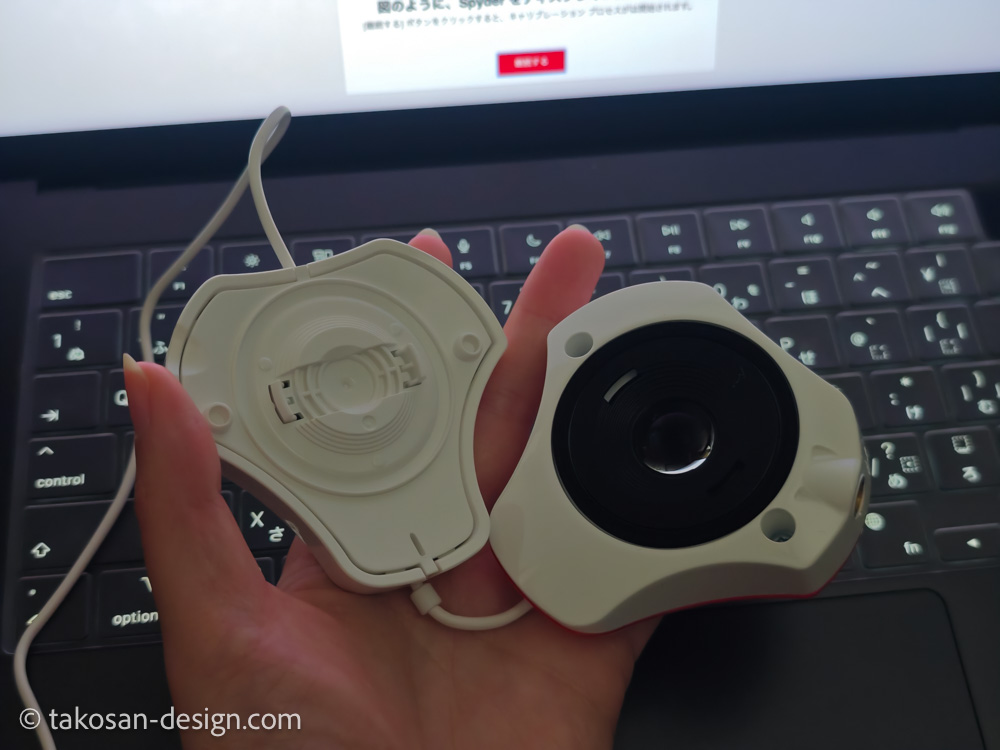
三脚に付けれそうな穴も。どうやって使うんだろうか?
キャリブレーション前に、アクティベーション
以下からソフトウェアをダウンロードします。
SpyderExpress ソフトウェア
https://goto.datacolor.com/getspyderexpress
箱の底に表記されていた番号を入力します。
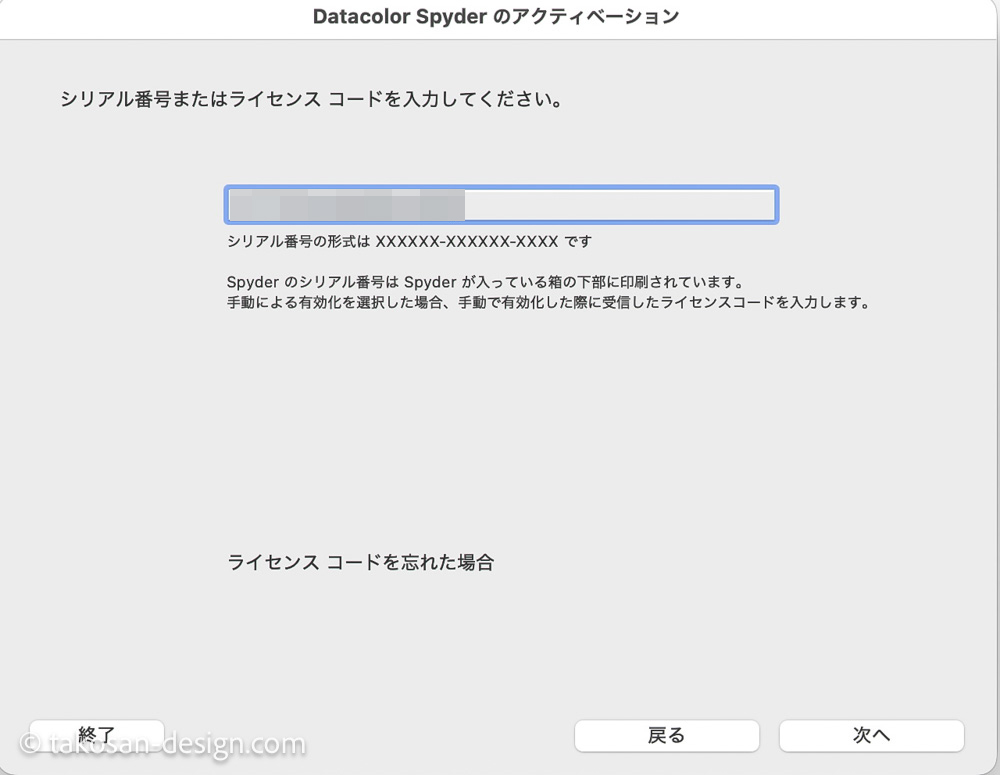
シリアル番号がわからなくなったときのために、こちらも記入しておきます。
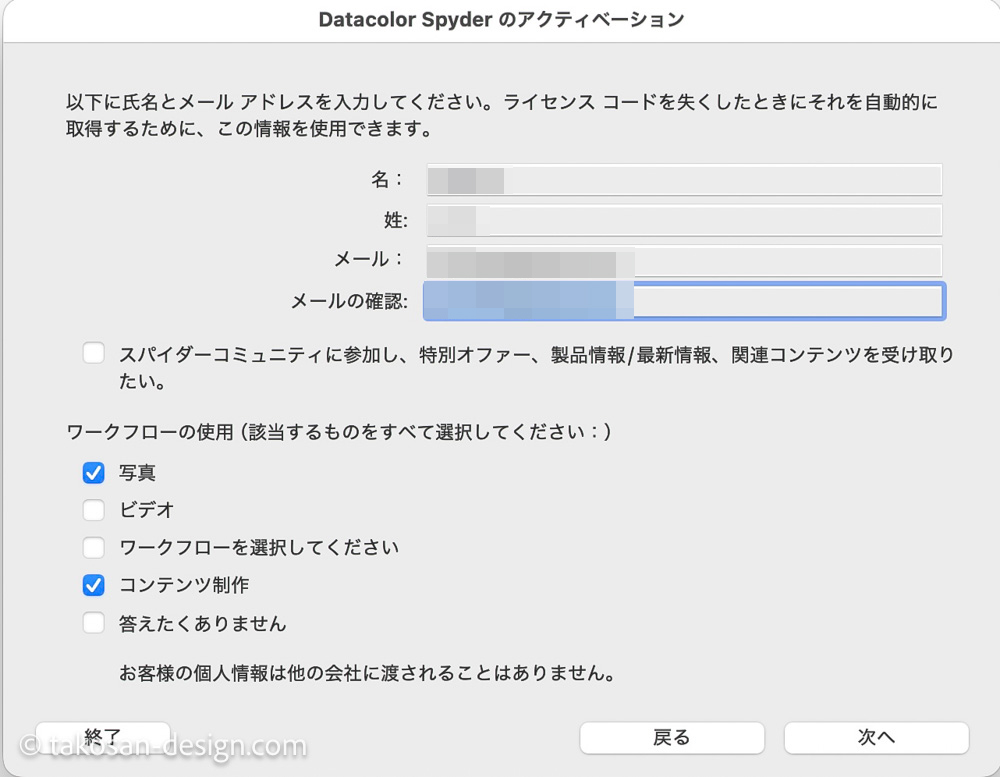
シリアル番号とは別に新しくライセンスコードが発行されるので、こちらも忘れないように控えておきます。
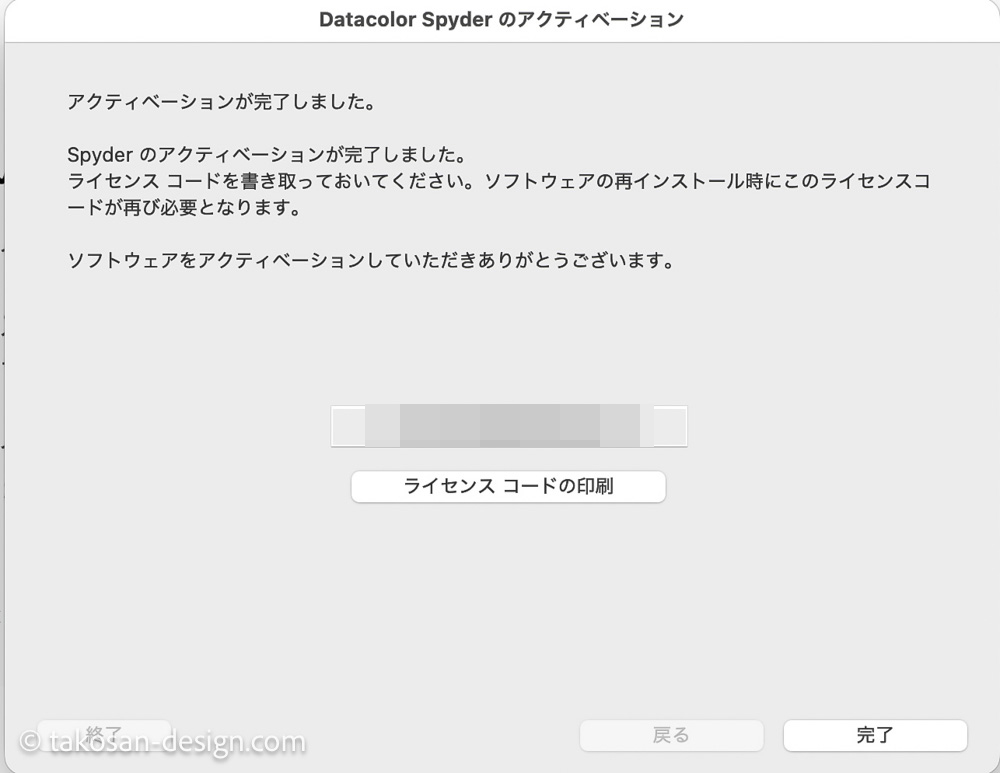
いざ、キャリブレーション!
すみたこついにこの時が!!
キャリブレーション前に以下の項目を確認しておきます。
- キャリブレーションを行う前に、30分以上にディスプレイをウォームアップしておく。
- 画面に直射日光が入らないようにする。
- ディスプレイ設定をリセットしておく。(明るさ・HDRなどを無効にする。)
- 今回はMacなので、「Ture Tone」の機能もOFFにしました。
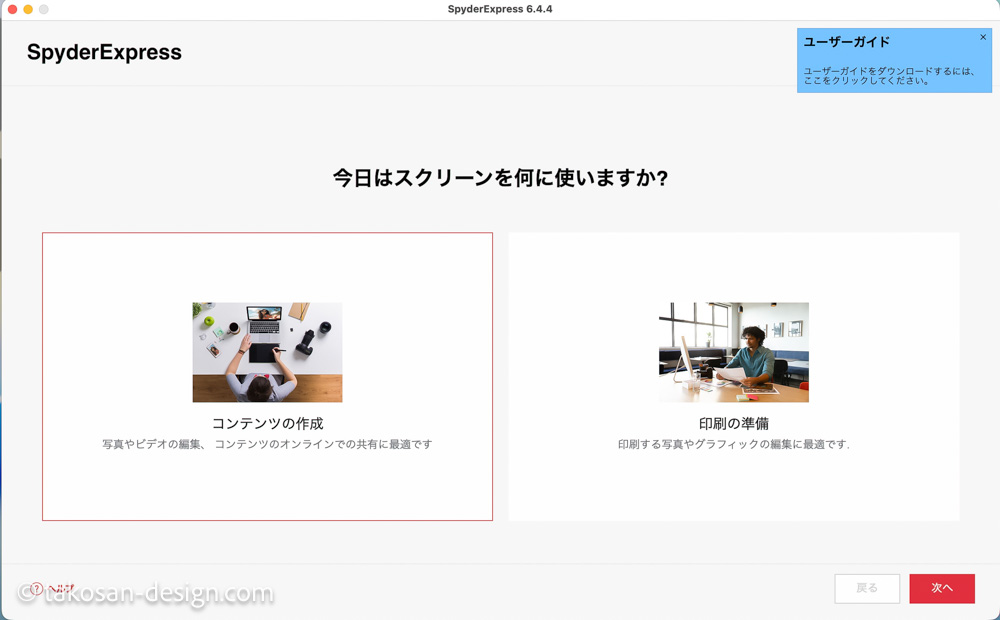
そして先程インストールとしたソフトを起動。今回は「コンテンツの作成」を選びました。印刷物の作成が多い人は右側が良いのかな。
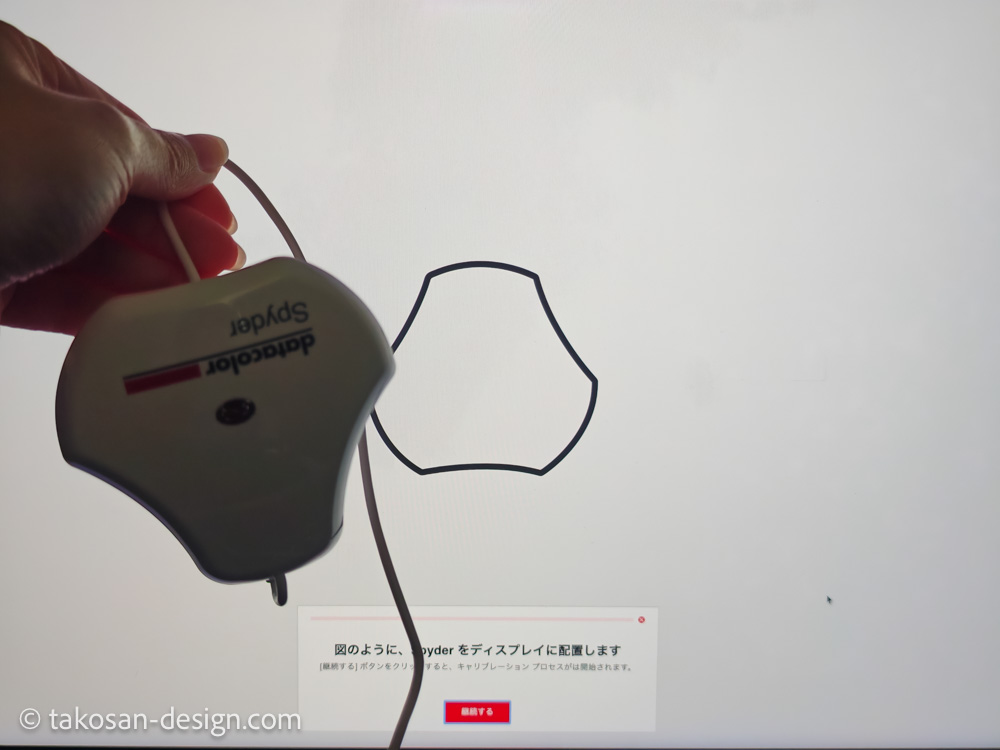
キャリブレーターのセッティング
え、向き合わなくない?
って思ったらこれ、外れるのかあ!!
ディスプレイの真ん中に来るように、ケーブルの長さも調整。
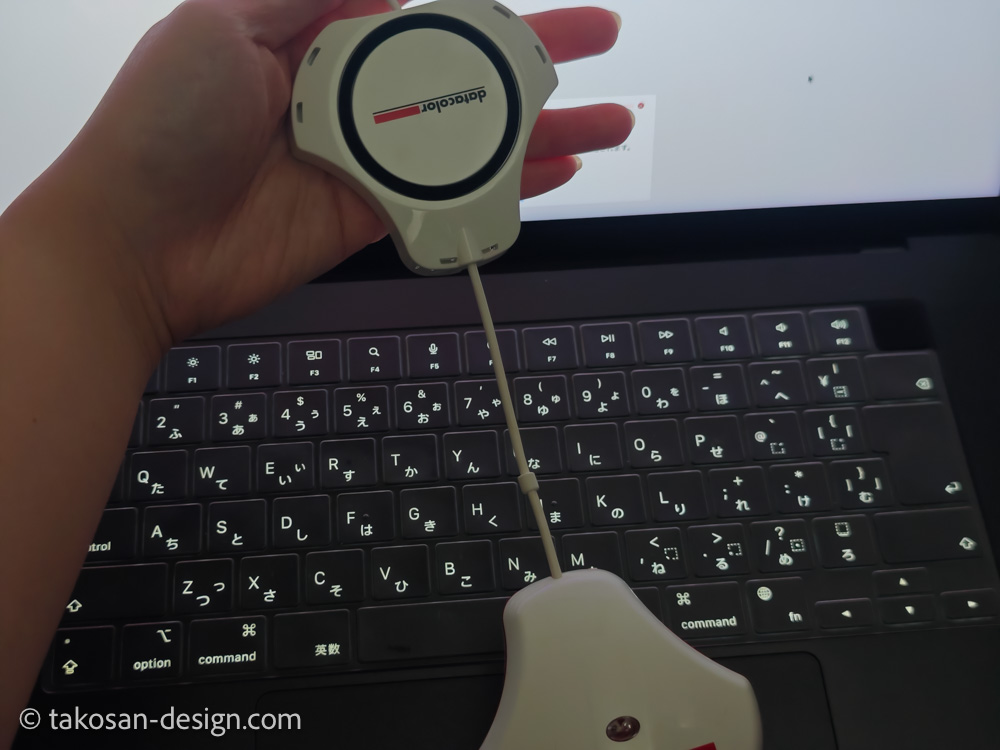
キャリブレーターがいい感じにセットできたらボタンを押してキャリブレーションスタート!!
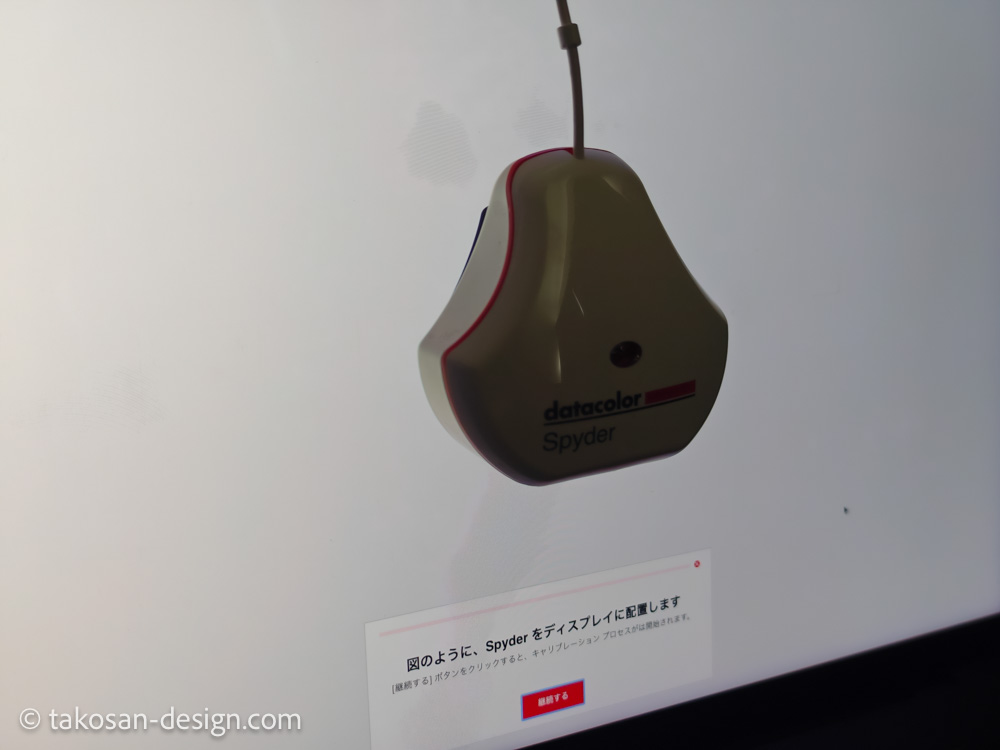 すみたこ
すみたこ一応電気消して、カーテンも閉めて、部屋を暗くしてスタートしました。
キャリブレーション中…
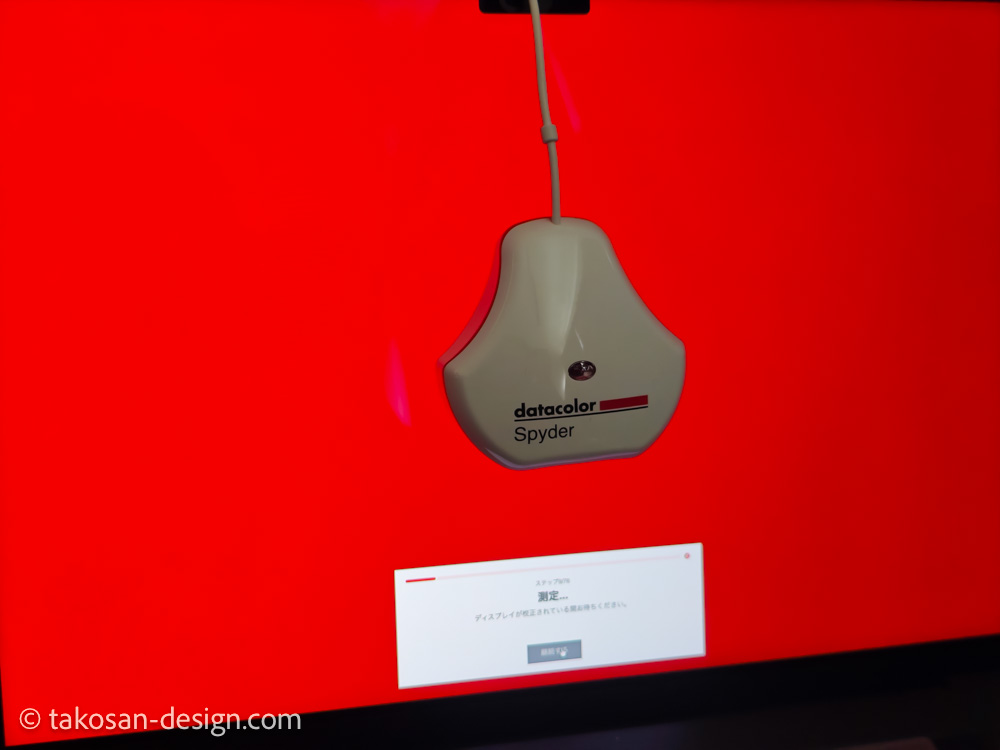
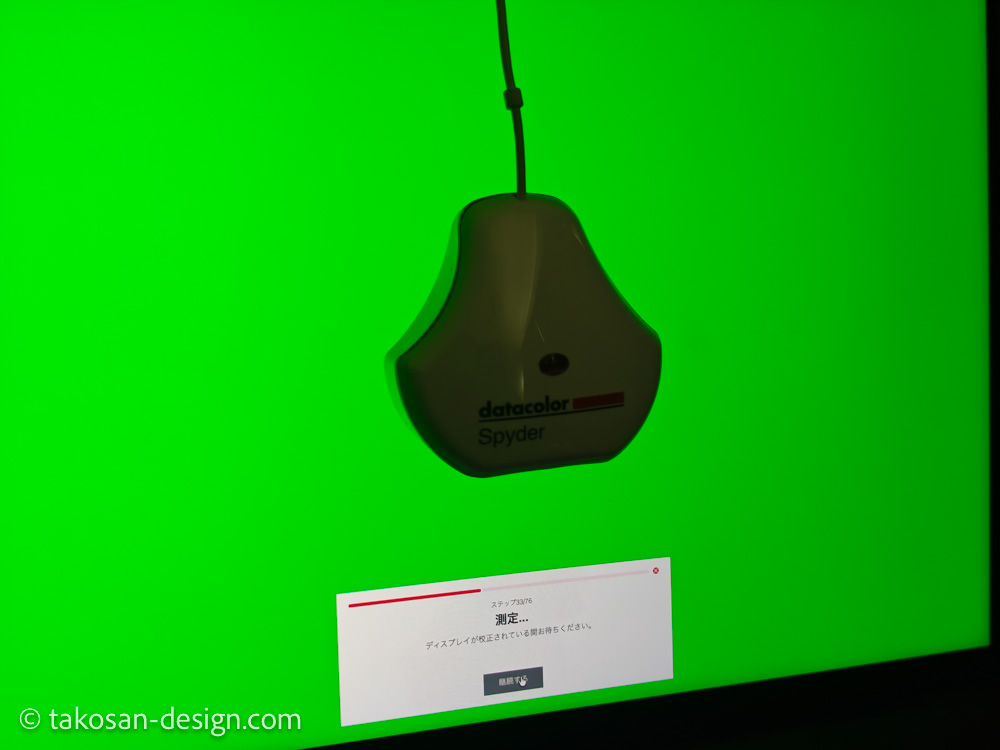
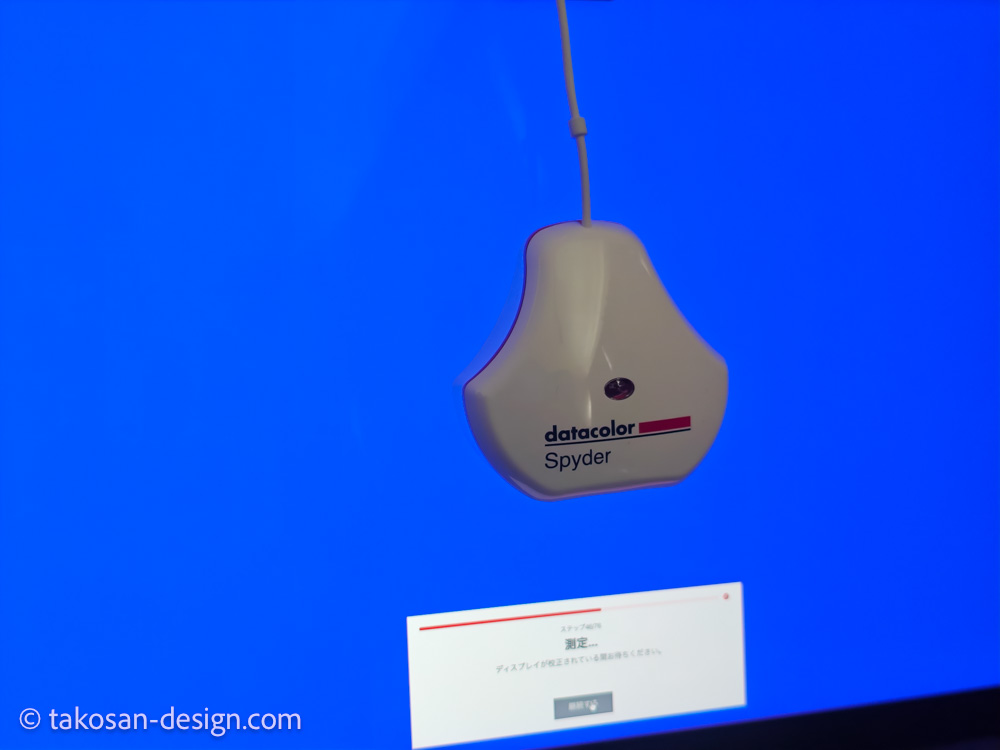
これだけ見るとパーティ会場のように目まぐるしく色が変わる印象がありますが、実際は「暗い赤」から「明るい赤」へと1秒ごとにグラデーションで切り替わっていきます。
キャリブレーション完了!
所要時間は約2〜3分。あっという間に完了しました。
早く終わるのは良いことなのに、1万円以上する買い物だったから謎に損した気分がするな…?
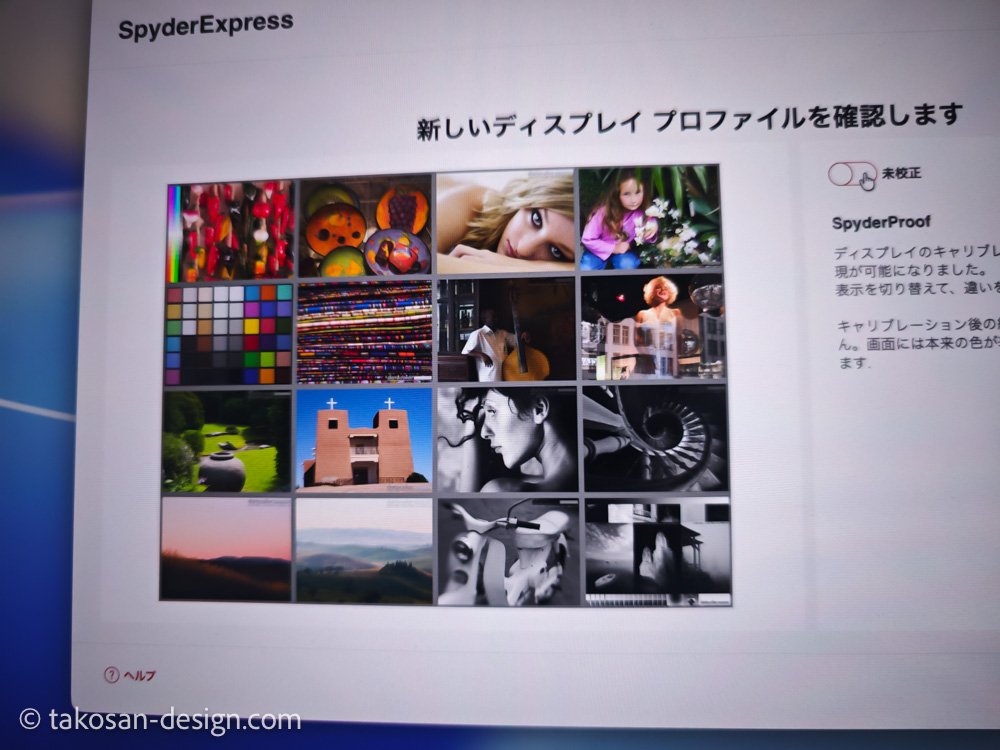
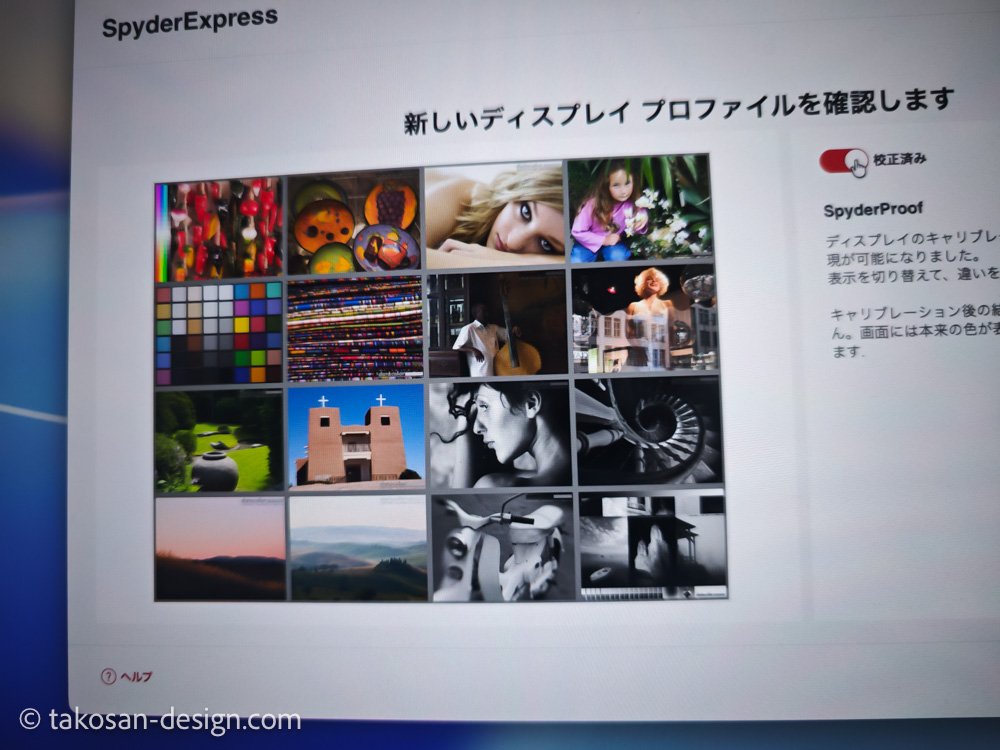
キャリブレーションが完了すると、補正前後の結果を見せてくれます。
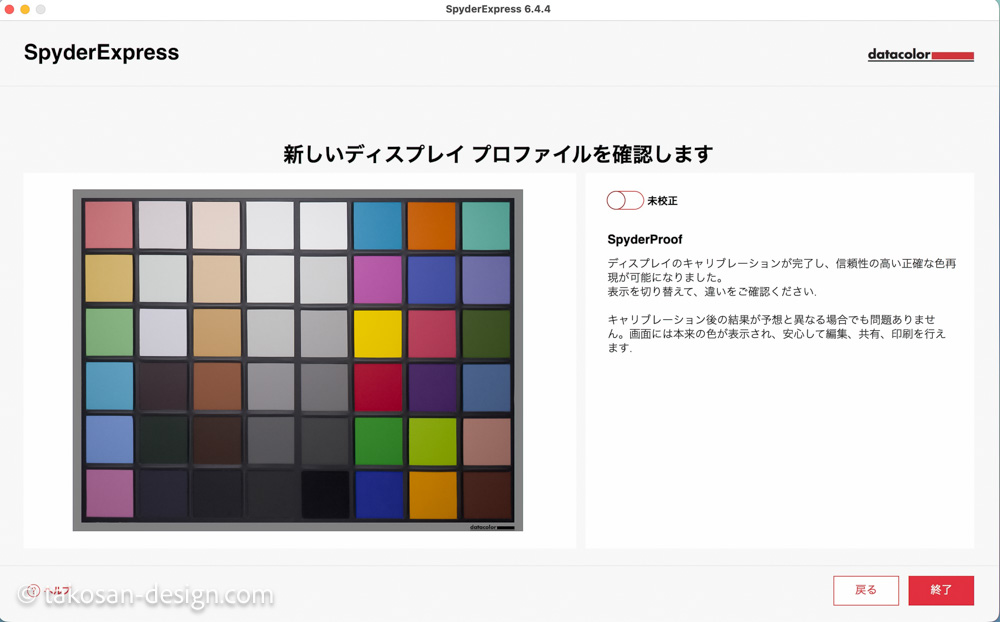
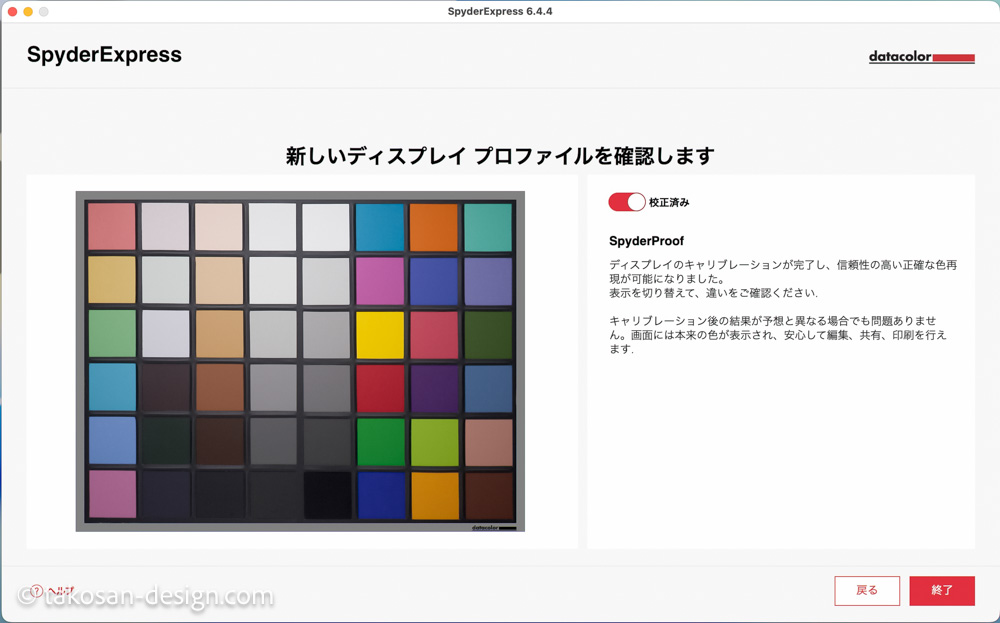
ちょっと分かりにくいけど…右から2・3列目のオレンジやパープル、ピンク、赤あたりのくすみが取れています。
別の画像でも見てみよう〜
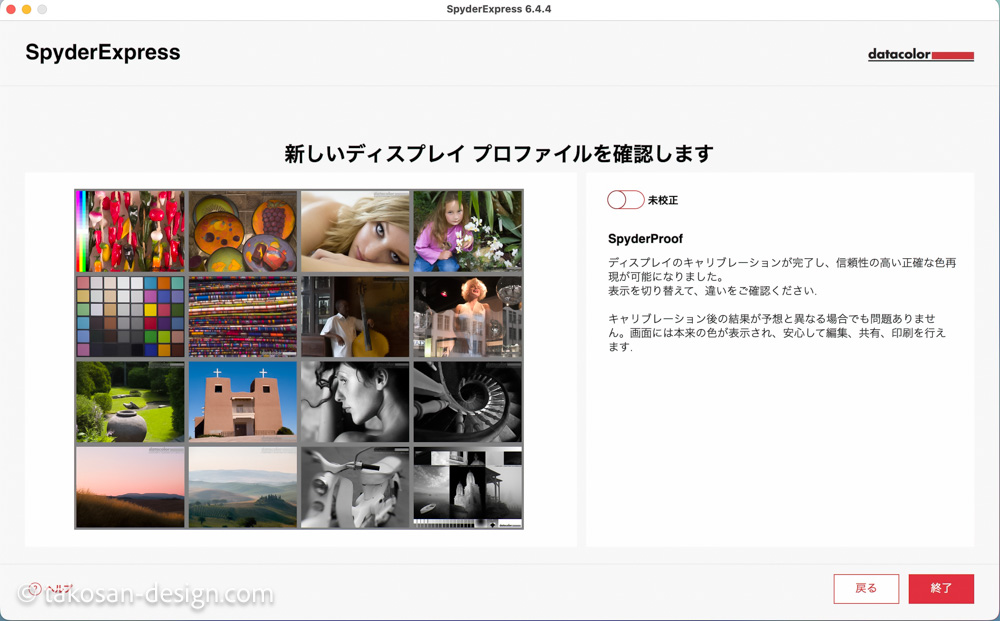
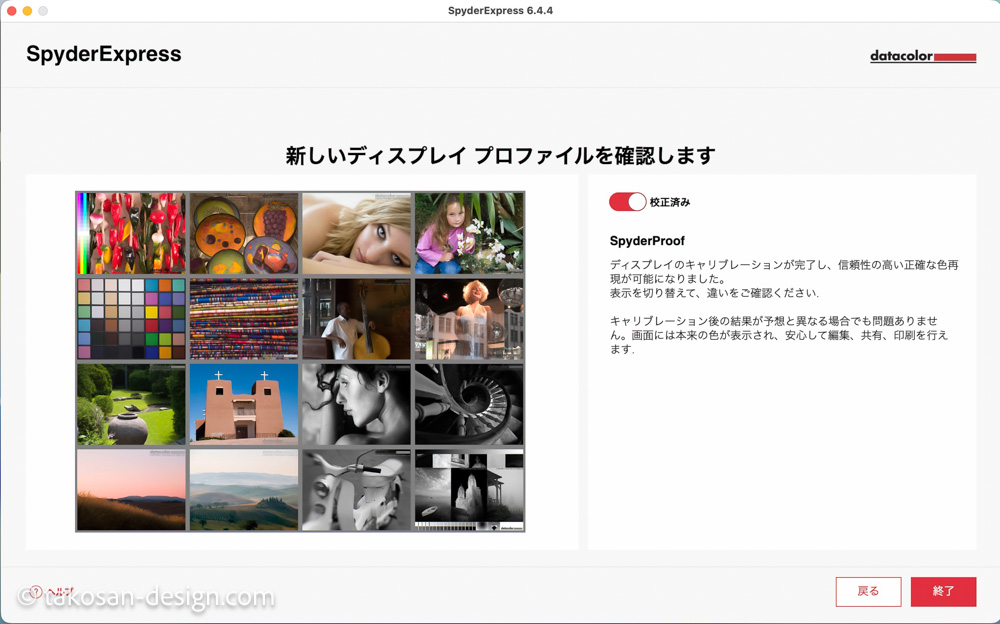
ぱっと見の変化は微差なんだけども、やっぱり赤系の変化が大きいですね。
肌の色も、やや赤みが入ってイキイキしているように見えます。
実際に肉眼で見たときの変化
まあスクショ上はああいう変化だったけど、実際にモニターで見たときは変わってるの?という事なんですが。
めちゃくちゃ変わりました。
 すみたこ
すみたこなんかめっちゃグリーンに寄ったな…?
いいのこれ!?大丈夫なの!?!?!?
めっちゃ緑だけど。えーー??本当に????
…というのがキャリブレーション直後の感想だったんですが、時間あけて改めて確認すると…
いや、Beforeがマゼンタに寄りすぎてんな?
これで(おそらく)しっかりと補正されたのだと思います。
すみたこ今まで見ていた色は一体…おそろしい…!!!
液タブ(Cintiq Pro27)も併せてキャリブレーション
上位モデルの「Spyder Pro」の機能として、すべてのディスプレイの色味を合わせる機能があるみたいなんですが
Expressにはそのような機能が搭載されていないため、今回は無理やり液タブ単体でキャリブレーションをしました。
今度、金銭面に余裕があったらProにアップグレードしてみようかなと思います…。
普通にデュアルディスプレイの状態でキャリブレーションをしようとすると、MacBookの画面が優先されてしまうため、
MacbookにCintiq Proを接続している状態でMacBookを物理的にパタンと閉じ、液タブをメインモニターにしてキャリブレーションをします。
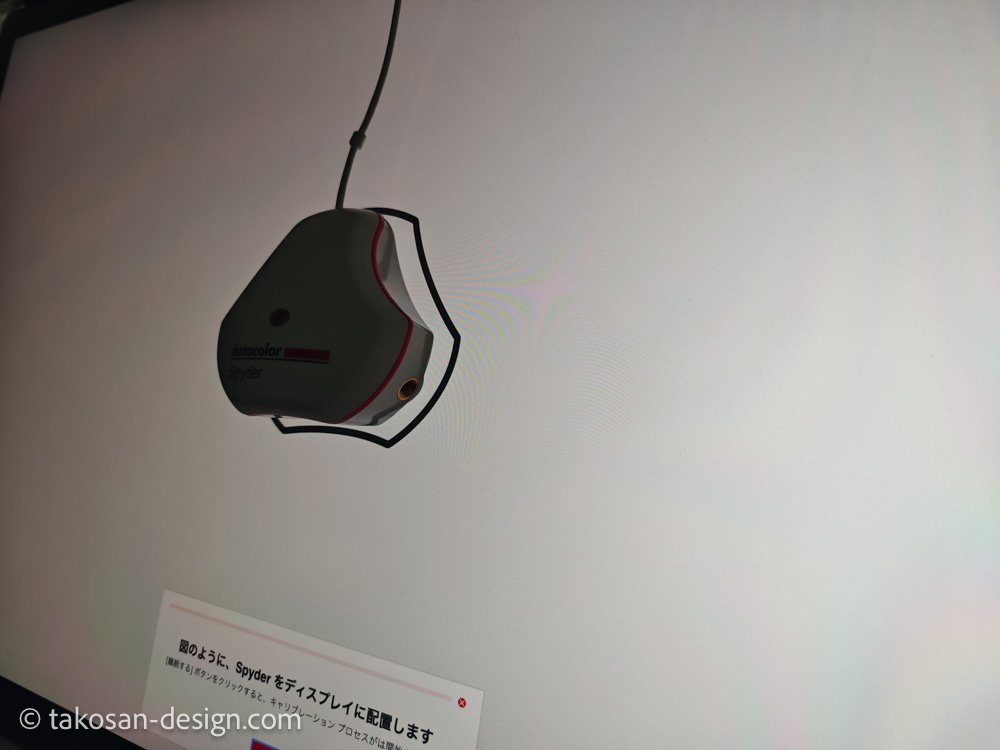
こちらもわずか数分で終了。
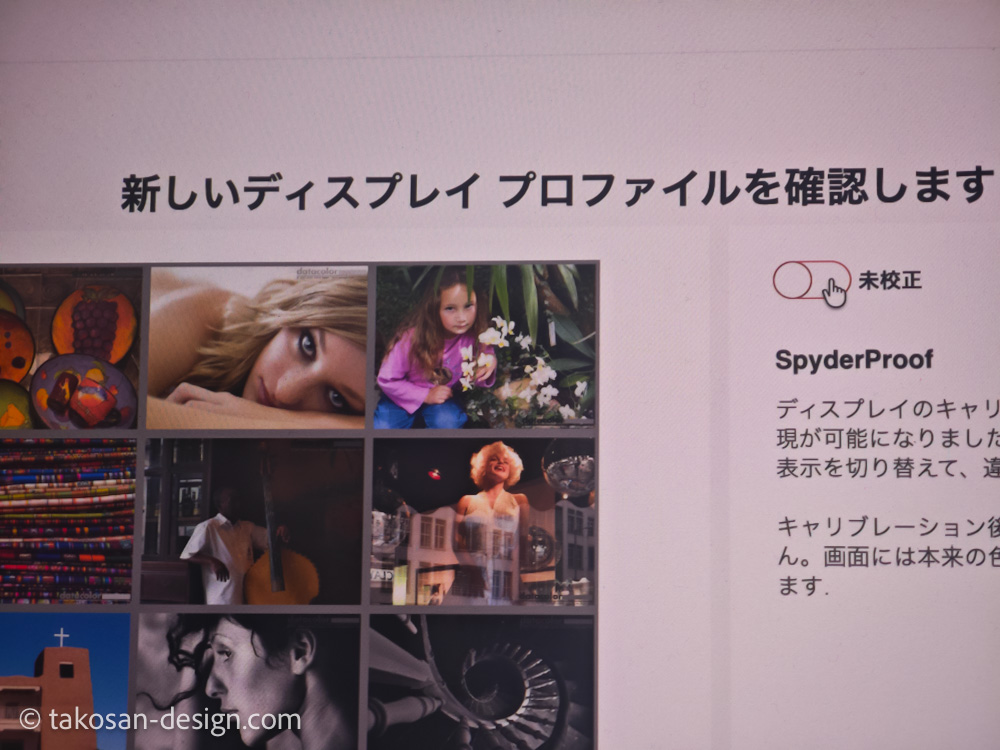
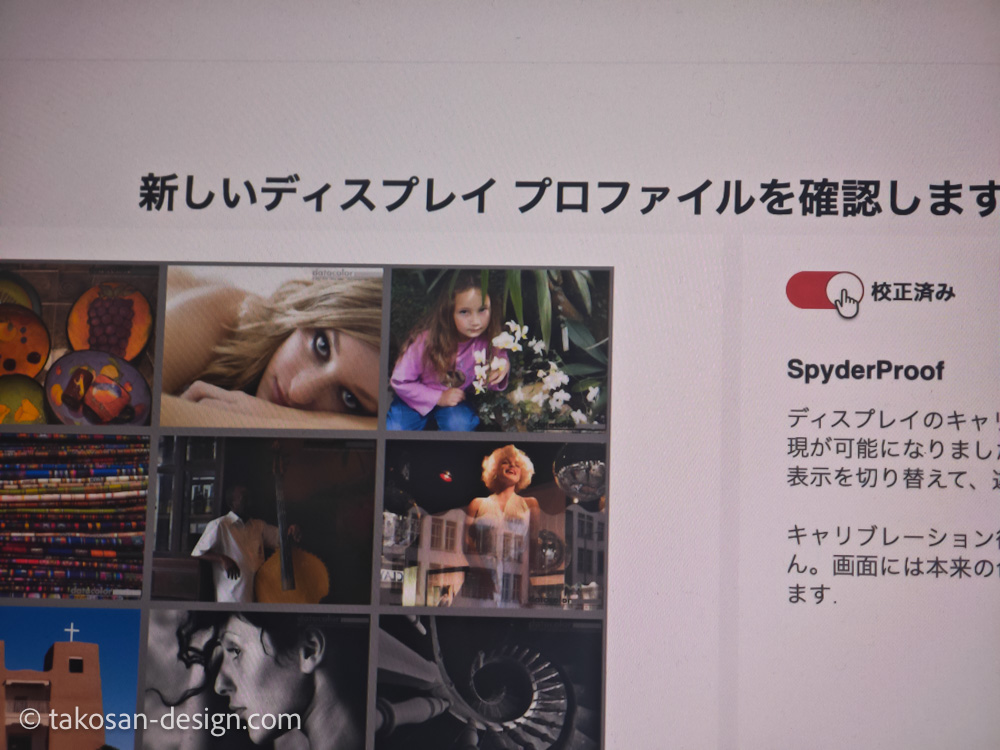
少しカメラの色温度的な設定もあるかと思いますが、液タブもややマゼンタに寄りになっていたものから無事補正されました。
実際にキャリブレーションした後の恩恵
特に恩恵を感じたのは写真撮影後のRAW現像時。(いわゆる補正の段階ですね)
色味を補正することが減りました。
というのもね。
いつも撮影した物の色味が、実物と合わないな〜〜と思っていたんですが…
すみたこ実は今まで合っていた説。
すみたこというか無駄に色味を変えてしまっていた説。
こわすぎ。
もっと早くやっておけばよかった…!!!
最後に
いや〜〜〜〜
キャリブレーション大事。
普段、ネットサーフィンとか動画見るだけだよ〜って方は問題ないかと思いますが
写真や動画撮影をしている方やデザイン業界の方、イラストを描かれている方は是非。
自分が表現したい色味・表現できていたと思っていた色味が、実は表現できていなかったと思うと恐ろしいですね。
今回使用したアイテムはこちら!
ディスプレイが複数あるよ〜全て色味を揃えたいよ〜て方はこちらが良いかと思います!
(Expressを購入してアップグレードでも可能です◎)





コメント